スキャンツール:VAG-COM
このサイトの仲間たちからも絶大な評価を得ているスキャンツール。
アメリカ ペンシルベニア州のコンピューターソフトメーカー. 純正ツールを凌ぐ機能をもつ独自のコンピューター診断ツール(Ross-COM)は全世界のディーラー、ユーザーに利用されている
RossTeck スキャンツール!!
|
スキャンツール:VAG-COM |
このサイトの仲間たちからも絶大な評価を得ているスキャンツール。 |
| ケーブル(接続コード)の入手方法 | まずは、ケーブルを入手しましょう! |
| 1 VAG-COMのダウンロード |
ソフトは、ROSS-Teckのサイトからダウンロードします。 |
| 2 はじめて使う場合 | ソフトのインストール、接続方法など |
| 3 フォルトチェックの仕方 | 誰でも一番の関心、フォルトチェック |
| 4 メジャリングブロックの使い方 |
リアルタイムに車の動作状況をスキャンできます。 |
| 5 データ ロギング(Data Logging) | スキャンした各部のデータを保存できます |
| 6 VAG スコープ(VAG-Scope) | データロギングしたデータを、グラフ化してより見やすくしてくれます。 |
| 7 スロットルボディーアラインメント | バッテリーを取り外した後などに、電気式スロットルボディーにアイドリング時、パーシャルスロットル、フルスロットルなどの位置を再度学習させるための操作です。 |
| 8 オールロードの車高を変えよう! | なんとオールロードの車高調整範囲を意図的に拡大できるようです。 |
| 9 エアサスの設定 | このやり方ならアウディの車高が自由自在! |
| * もうちょっと知りたいな | 本家Ross-Teckサイトの自動翻訳バージョン |
| * 他の方法 | Ross-Teck以外のスキャンツール |
メジャリングブロックの使い方
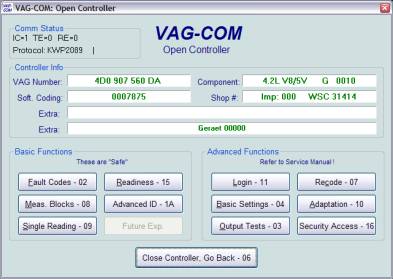
Select Controle Module画面から調べたいコントローラーを選択して下のような画面を表示させます。
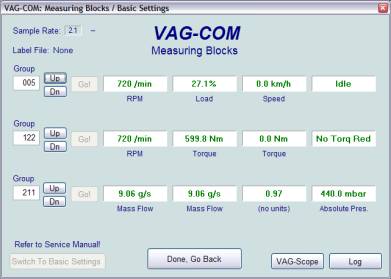
〔Meas Block-08〕をクリックすると下のような画面に進みます。
この画面でコントロールモジュールからあらゆるデータをリアルタイムで読み取ることができます。
〔Up〕〔Dn〕で000番から255番のコントロールモジュールを選択します。「ERROR;Group xxx Not Available」が表示されることがありますが、全ての番号に対応するコントロールモジュールが存在するわけではありません。抜けている番号もあります。 またGroupボックスにグループ番号を入力してコントロールモジュールを選択することもできます。
〔Log〕でメジャリングブロックで表示させたデータを記録することができます。詳しくはデータロギングの説明を御覧ください。
〔Switch to Basic Settings〕で現在表示中のデータのBasic Settings画面に移動することができます。ただし、この機能は参照できる適切なサービスマニュアルがない限りは使用しないようにしてください。そのためこのボタンは通常はグレーで表示されています。
メジャリングブロックで表示されるデータはコントロールモジュールや年式、車種によって異なります。ディーラーのリペアマニュアルに記載されているグループもありますが、リペアマニュアルに載っていないグループも数多くあります。メジャリングブロックが他に悪影響を与える可能性はないので、自分でいろいろなグループのデータを探ってみてください。 VAG-COMはコントロールモジュールの「生の」データを、℃やkm/hなどのわかりやすい単位に変換して表示することができます。(注:グループ000番や他のいくつかのグループは4つではなく、例外的に10のデータを処理しています。この場合、データに単位をつけて表示することはできません。また、これらは画面の一番上の一列目にだけ表示することができます。) VAG-COMはそれぞれのデータがどういう意味を持つかについてできるだけわかりやすい形で表示できるように作られていますが、コントロールモジュールから送られる生のデータには必要な情報が含まれていない場合もあります。例えば、あるデータがTemperature(温度)であるということはわかっても、それが冷却水の温度なのか、油温なのか、吸気温なのか表示することができないことがあります。 この問題を解消するために、VAG-COMはLabel Files(ラベルファイル)を利用しています。特定のコントロールモジュールのラベルファイルが存在しない場合、VAG-COMはそのデータが何を意味するのかできる限りの推測をするようになっています。詳しくはラベルファイルの説明を御覧ください。
Sample Rate(サンプルレート):例えば97年式VR6のECUからは1秒間に4.0個のサンプルを取り出すことができます(1つのグループを読み取る場合)。このECUは9600baud(baud=1秒間に何回復調ができるかを表す単位)の通信速度ですが、もっと新しいECUは1,040baud以上です。もちろん同時にいくつものグループを表示させる場合は通信速度は低くなり、2つのグループの場合は2.0個、3つのグループの場合は1.3個程度になります。サンプルレートは他の条件(コントローラーの種類、PCの性能など)によっても変わってきます。
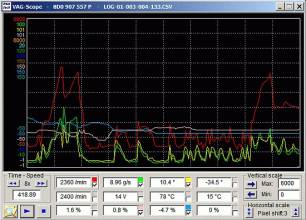
〔VAG-Scope〕をクリックすると、プラグインソフトのVAG-Scopeが起動します。メジャリンググループの情報を下のようなグラフまたはゲージの形で表示させることができます。詳しくはVAG-Scopeの説明を御覧ください。
|
 |
このコンテンツ作成にあたって、セカンドウインド社の多大な御協力をいただきました! |